PcDuino共有两种常用的连接方式:直连型和通过VNC远程桌面连接方式。直连型为PcDuino通过标准HDMI输出外接显示器,电源口连接5v电源,USB接口通过USB Hub连接鼠标键盘等需要的外设,上电即可在屏幕上显示内置Linux操作系统的界面。通过vnc虚拟桌面操作则只需要装有vnc并且能识别PcDuino驱动的笔记本电脑、Micro USB数据线以及鼠标键盘等外设即可。
1 直连
需要的器材:
PcDuino V3、USB Hub、HDMI线、Micro USB数据线、5v电源、显示器、鼠标键盘等外设。
具体操作步骤:
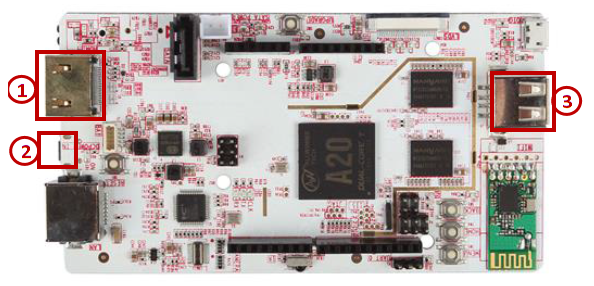
- 如图3.2.4-1标号①②③分别连接(标准HDMI输出接口)显示器、5v电源、鼠标键盘等外接设备;
- 连接好设备后打开电源即可在显示器显示PcDuino开机界面(Linux)。
2 VNC远程桌面
需要的器材:
PcDuino V3、USB Hub、Micro USB数据线、5v电源、装有vnc软件的带主机的电脑、鼠标键盘等外设。
具体操作步骤:
- 找到USB OTG接口(长得和电源口一样,但是这个接口可以传输数据),如图3.2.4-2红框处;
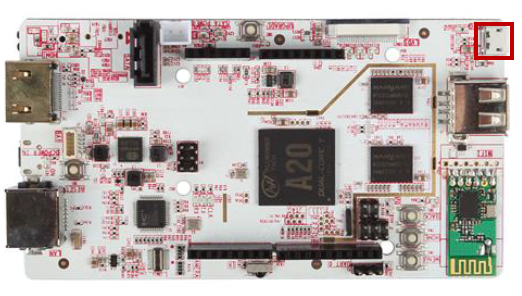
- 找到Micro USB数据线,一端连接OTG口,另一端连接有主机的电脑(比如笔记本、台式电脑主机);
- WIN7、WIN8系统连接PcDuino后,系统会自动寻找驱动,提示未安装,此时需要手动安装驱动;XP或WIN10等系统下需要手动下载驱动安装,两种方法有重合部分,则放在一起统一说明(附1);
- 配置网络特性:打开网络和共享中心,点击以太网调出设置对话框,点击属性更改IPv4的设置如图:

- 下载VNC软件,打开后,输入VNC Server的IP地址(192.168.100.1):

- 点击Connect,密码为:ubuntu,确认后即可登录到PcDuino V3的桌面。